

กล้องวงจรปิด
วิธีตั้งค่ากล้อง IP Dahua ครั้งแรก และเปลี่ยน IP ให้เข้าวง LAN แบบทีละขั้น
กล้อง IP ของ Dahua ที่เพิ่งแกะกล่อง หรือเพิ่ง Reset มา ยังใช้งานไม่ได้ทันที ต้องทำขั้นตอนที่เรียกว่า Initialize ก่อน คือตั้งเขตเวลา ตั้งรหัสผ่าน และเลือกบริการ Cloud
ยังมีอีกเรื่องที่คนพลาดกันบ่อย กล้องทุกตัวออกจากโรงงานด้วย IP เดียวกันคือ 192.168.1.108 แต่เราเตอร์ที่บ้านหรือที่ร้านส่วนใหญ่ใช้วงอื่น เช่น 192.168.0.x ถ้านำกล้องไปติดโดยไม่เปลี่ยน IP เครื่องบันทึก (NVR) หรือแอปในมือถือจะมองไม่เห็นกล้อง
บทความนี้ใช้หน้าจอจริงจากงานติดตั้งของทีม Connext System เดินไปทีละขั้น และบอกเหตุผลของการตั้งค่าแต่ละช่อง เพื่อให้ปรับใช้กับหน้างานอื่นได้ด้วย
ภาพรวม 5 ขั้นตอน
- Initialize: ตั้งภูมิภาค เขตเวลา และเวลาของกล้อง
- ตั้งรหัสผ่าน admin, อีเมลกู้รหัส และบริการ Cloud
- Login เช็กภาพ แล้วเข้าเมนู Network Settings
- เปลี่ยน IP, Subnet Mask และ Gateway ให้ตรงกับ network ปลายทาง
- เข้ากล้องด้วย IP ใหม่ แล้วตรวจว่าใช้งานได้ครบ
สิ่งที่ต้องเตรียม
- กล้อง IP Dahua พร้อมไฟเลี้ยง (Adapter 12V หรือ PoE Switch / PoE Injector)
- สาย LAN 1 เส้น
- คอมพิวเตอร์ที่มี Chrome หรือ Edge
- ข้อมูล network ปลายทาง ได้แก่ วง IP ที่ใช้, IP ของเราเตอร์ (Gateway) และเลข IP ที่ยังว่างสำหรับกล้อง ดูได้จากหน้าเราเตอร์ หรือถามผู้ดูแลระบบ
ทำไมต้องตั้ง IP ของคอมพิวเตอร์ก่อน
ลองนึกภาพว่า IP เหมือนบ้านเลขที่ ส่วนวง (Subnet) เหมือนซอย บ้านที่อยู่ซอยเดียวกันเดินไปหากันได้เลย แต่ถ้าอยู่คนละซอยต้องผ่านประตูหมู่บ้าน (เราเตอร์) ซึ่งตอนตั้งค่าครั้งแรกเรามักไม่ได้ต่อผ่านเราเตอร์
กล้องใหม่อยู่ “ซอย” 192.168.1.x ดังนั้นคอมพิวเตอร์ต้องตั้ง IP ชั่วคราวให้อยู่ซอยเดียวกัน เช่น 192.168.1.50 / 255.255.255.0 แล้วเปิด Browser ไปที่ http://192.168.1.108
- Windows: Control Panel → Network and Sharing Center → Change adapter settings → คลิกขวา Ethernet → Properties → Internet Protocol Version 4 (TCP/IPv4) → Use the following IP address
- macOS: System Settings → Network → Ethernet → Details → TCP/IP → Configure IPv4 เลือก Manually
ขั้นที่ 1: Initialize ตั้งภูมิภาค เขตเวลา และเวลาของกล้อง

เปิด http://192.168.1.108 ถ้ากล้องยังไม่เคยตั้งค่า ระบบจะพาเข้าหน้า Device Initialization เอง ตั้งค่าดังนี้
| ช่อง | ค่าที่ตั้ง | เหตุผล |
|---|---|---|
| Region | Thailand | ระบบจะเลือกค่าเริ่มต้นที่เหมาะกับประเทศไทยให้ |
| Language | English (หรือภาษาที่ถนัด) | เลือกภาษาที่ช่างและลูกค้าอ่านเข้าใจตรงกัน |
| Video Standard | PAL | ไทยใช้ไฟฟ้า 50Hz ระบบ PAL ใช้ frame rate 25/50fps ซึ่งเข้ากับจังหวะกระพริบของหลอดไฟ ภาพจึงมีโอกาสเกิดแถบมืดหรือภาพกระพริบน้อยกว่า |
| Date Format | DD/MM/YYYY | เป็นรูปแบบที่คนไทยคุ้นเคย อ่านวันที่บนภาพได้ไม่สับสน |
| Time Zone | (UTC+07:00) Bangkok | ให้เวลาบนภาพตรงกับเวลาไทย |
| System Time | กด Sync PC | ดึงเวลาจากคอมพิวเตอร์มาใส่ให้ตรงทันที |
| DST | ปิด | ไทยไม่มีการปรับเวลาฤดูร้อน (Daylight Saving) ถ้าเปิดไว้ เวลาจะเลื่อนไป 1 ชั่วโมงในบางช่วงของปี |
ทำไมเวลาในกล้องสำคัญมาก: เวลาย้อนหลังที่ค้นหาในเครื่องบันทึกอ้างอิงจากเวลานี้ ถ้าเวลาเพี้ยน เวลาเกิดเหตุจริงอาจค้นหาคลิปไม่เจอ และเวลาบนภาพที่ผิดอาจทำให้ภาพมีน้ำหนักน้อยลงเมื่อต้องใช้เป็นหลักฐาน
ตั้งครบแล้วกด Next
ขั้นที่ 2: ตั้งรหัสผ่าน อีเมลกู้รหัส และบริการ Cloud
2.1 Password Settings

- Username เป็น admin เสมอ แก้ไม่ได้
- New Password / Confirm Password กล้อง Dahua รุ่นใหม่ไม่มีรหัสผ่านเริ่มต้น จึงต้องตั้งเองตอนนี้ ให้ผสมตัวอักษรพิมพ์เล็ก พิมพ์ใหญ่ ตัวเลข และสัญลักษณ์ จนแถบความแข็งแรงเป็นสีเขียวเต็มทั้ง 3 ช่องเหมือนในรูป
- Email Address ใช้ตอนกด Forgot password ที่หน้า Login เพื่อรับรหัสรีเซ็ต ถ้าไม่ใส่ไว้แล้วลืมรหัส อาจต้อง Reset กล้องแล้วตั้งค่าใหม่ทั้งหมด
- ติ๊กยอมรับเงื่อนไข แล้วกด Activate
ทำไมรหัสผ่านกล้องต้องแข็งแรง: กล้อง IP ที่ต่ออินเทอร์เน็ตเป็นเป้าหมายที่บอทอัตโนมัติชอบสุ่มเดารหัส ถ้าเดาถูก คนอื่นจะดูภาพในบ้านได้ หรือใช้กล้องเป็นฐานโจมตีเครือข่ายอื่น
ควรใช้อีเมลใคร (ข้อดีข้อเสีย):
- อีเมลเจ้าของบ้าน/ร้าน: เจ้าของควบคุมกล้องเองได้เต็มที่ แต่ถ้าให้ช่างช่วยกู้รหัส ต้องรอเจ้าของเปิดอีเมลให้
- อีเมลบริษัทผู้ติดตั้ง: ช่างดูแลและกู้รหัสให้ได้เร็ว แต่เจ้าของต้องพึ่งผู้ติดตั้ง
ควรคุยกันให้ชัดตั้งแต่ตอนส่งมอบงาน ส่วนที่ Connext System จะส่งมอบรหัสผ่านและอีเมลที่ผูกไว้ให้เจ้าของเสมอ
2.2 Cloud Service

| ตัวเลือก | ทำอะไร | ควรเปิดเมื่อไหร่ |
|---|---|---|
| Cloud Upgrade | ให้กล้องตรวจหา Firmware ใหม่ผ่านอินเทอร์เน็ต | บ้านทั่วไปควรเปิด เพราะได้แพตช์ความปลอดภัย ส่วนงานโครงการที่มีกล้องหลายตัว ช่างมักเลือกอัปเกรดเองหลังทดสอบแล้ว เพื่อกันฟีเจอร์เปลี่ยนกะทันหัน |
| Dolynk Cloud | บริการ Cloud/P2P ของ Dahua ให้ดูกล้องผ่านแอปจากนอกบ้านได้โดยไม่ต้องเปิด Port หรือมี IP จริง สแกน QR Code ในหน้านี้ด้วยแอปที่รองรับเพื่อเพิ่มกล้อง | ถ้าใช้กล้องตัวเดียวดูผ่านมือถือ ให้เปิด ถ้ากล้องต่อเข้า NVR แนะนำให้เปิด Cloud ที่ NVR ที่เดียว แล้วปิดที่กล้อง จะมีจุดออกอินเทอร์เน็ตน้อยลงและจัดการง่ายกว่า |
สิ่งที่คนมักไม่รู้: ทั้งสองตัวเลือกจะทำงานได้ก็ต่อเมื่อกล้องออกอินเทอร์เน็ตได้ ซึ่งขึ้นกับ Gateway และ DNS ที่จะตั้งในขั้นที่ 4 ถ้าตั้งผิด ต่อให้เปิด Cloud ไว้ก็ดูผ่านแอปไม่ได้
กด OK เพื่อจบการ Initialize
ขั้นที่ 3: Login เช็กภาพ แล้วเข้าเมนู Network Settings

หลัง Initialize จะเจอหน้า Login ให้ใส่ Username admin กับรหัสที่เพิ่งตั้ง

ก่อนแก้ค่าอะไรต่อ ให้เช็กหน้า Live ก่อน 2 อย่าง
- มีภาพขึ้นและคมชัด ยืนยันว่าเลนส์และเซนเซอร์ปกติ
- เวลามุมขวาบนตรงกับเวลาจริง ยืนยันว่าตั้งเวลาในขั้นที่ 1 ถูกต้อง
เหตุผล: ถ้ากล้องมีปัญหาตัวเครื่อง ควรรู้ตอนนี้ที่กล้องยังอยู่บนโต๊ะ ดีกว่าไปรู้หลังติดตั้งบนเสาหรือฝ้าเพดานแล้ว

กดไอคอนฟันเฟือง (⚙) มุมขวาบน แล้วเลือก Network Settings ระบบจะเปิดหน้า TCP/IP
ขั้นที่ 4: เปลี่ยน IP ให้ตรงกับ network ปลายทาง
ตัวอย่างนี้เป็นหน้างานที่เราเตอร์ใช้วง 192.168.0.x และตัวเราเตอร์มี IP 192.168.0.1 เราจะย้ายกล้องจาก 192.168.1.108 ไปเป็น 192.168.0.142
ความหมายของแต่ละช่องในหน้า TCP/IP
| ช่อง | ค่าในตัวอย่าง | อธิบายแบบเข้าใจง่าย |
|---|---|---|
| Host Name | IPC | ชื่อกล้องใน network แนะนำให้ตั้งตามตำแหน่งติดตั้ง เช่น CAM-Front-Door จะหาตัวได้ง่ายเมื่อมีหลายตัว |
| ARP/Ping | เปิด | ให้กล้องตอบ ping ได้ ช่างใช้เช็กว่ากล้องยังออนไลน์อยู่ไหม |
| Mode | Static | ล็อก IP ไว้คงที่ (เหตุผลดูด้านล่าง) |
| MAC Address | (เบลอในรูป) | เลขประจำตัวฮาร์ดแวร์ ไม่ซ้ำกับเครื่องอื่น ใช้ตอนจอง IP ในเราเตอร์ |
| IP Address | 192.168.0.142 | “บ้านเลขที่” ใหม่ของกล้อง ต้องอยู่วงเดียวกับเราเตอร์ และต้องไม่ซ้ำกับเครื่องอื่น |
| Subnet Mask | 255.255.255.0 | บอกขนาดของ “ซอย” ค่านี้หมายถึงเลข 3 ชุดแรกต้องตรงกัน (192.168.0) ใช้ค่าเดียวกับเราเตอร์ |
| Default Gateway | 192.168.0.1 | “ประตูหมู่บ้าน” คือ IP ของเราเตอร์ กล้องใช้ทางนี้ออกอินเทอร์เน็ต |
| Preferred / Alternate DNS | 8.8.8.8 / 8.8.4.4 | “สมุดโทรศัพท์” ที่แปลงชื่อเว็บเป็น IP จำเป็นสำหรับ Cloud, NTP และอีเมลแจ้งเตือน ใช้ IP เราเตอร์แทนได้ |
ทำไมเลือก Static แทน DHCP
โหมด DHCP ให้เราเตอร์แจก IP ให้อัตโนมัติ สะดวกก็จริง แต่ IP อาจเปลี่ยนหลังเราเตอร์รีสตาร์ทหรือไฟดับ พอ IP เปลี่ยน NVR ที่ผูกกล้องไว้ด้วย IP ก็จะหากล้องไม่เจอและหยุดบันทึกโดยไม่มีใครรู้ กล้องวงจรปิดจึงควรใช้ Static เกือบทุกกรณี
กด Test เพื่อเช็กว่า IP ว่างไหม

ใส่ IP ใหม่แล้วกด Test ถ้าขึ้น IP is available แปลว่าไม่มีอุปกรณ์อื่นใช้ IP นี้อยู่
จุดที่พลาดบ่อยที่สุด: ลืมแก้ Gateway
ดูรูปด้านบนดีๆ จะเห็นว่า IP เปลี่ยนเป็น 192.168.0.142 แล้ว แต่ Default Gateway ยังเป็น 192.168.1.1 ตามค่าเดิม ปุ่ม Test ตรวจแค่ว่า IP ซ้ำหรือไม่ ไม่ได้ตรวจ Gateway จึงยังขึ้นสีเขียวอยู่
ถ้ากด Apply ทั้งแบบนี้ กล้องจะดูภาพในวง LAN ได้ปกติ แต่ออกอินเทอร์เน็ตไม่ได้ เพราะกล้องจะส่งข้อมูลไปหา “ประตู” ที่ไม่ได้อยู่ในซอยเดียวกัน อาการที่ตามมาคือ
- ดูผ่านแอปจากนอกบ้านไม่ได้ (Cloud/P2P ขึ้น Offline)
- เวลาไม่ซิงก์กับ NTP
- อีเมลแจ้งเตือนและ Cloud Upgrade ไม่ทำงาน
กฎง่ายๆ: Gateway ต้องอยู่วงเดียวกับ IP กล้องเสมอ ถ้าเลข 3 ชุดแรกไม่ตรงกัน (เมื่อ Mask เป็น 255.255.255.0) แปลว่าผิด

แก้ Gateway เป็น 192.168.0.1 ให้ตรงกับเราเตอร์ของหน้างาน
กด Apply

กด Apply จะขึ้น Operation successful แล้วหน้าเว็บจะหมุนค้าง อาการนี้ปกติ ไม่ใช่กล้องเสีย เพราะกล้องย้ายไปอยู่ 192.168.0.142 ทันที แต่ Browser ยังเรียกหา 192.168.1.108 จึงไม่มีใครตอบ
เปลี่ยน IP แล้วหากล้องไม่เจอ แก้ยังไง
กรณีนี้เจอบ่อยที่สุด สาเหตุเกือบทั้งหมดคือ คอมพิวเตอร์กับกล้องอยู่คนละวง ไม่ใช่กล้องเสีย ไล่แก้ตามลำดับดังนี้
1. เพิ่ม IP วงกล้องให้คอมพิวเตอร์ชั่วคราว (สำหรับช่าง)
วิธีนี้เพิ่ม IP ที่สองเข้าไปโดยไม่ลบ IP เดิม เน็ตที่ใช้อยู่จึงไม่หลุด ใช้ได้เมื่อกล้องกับคอมพิวเตอร์เสียบสวิตช์ตัวเดียวกัน หรือต่อสายตรงหากัน
macOS (เปลี่ยน en0 เป็นชื่อ interface ที่ใช้จริง ดูได้ด้วยคำสั่ง ifconfig)
sudo ifconfig en0 alias 192.168.0.250 255.255.255.0
ping 192.168.0.142
# ใช้เสร็จแล้วลบออก
sudo ifconfig en0 -alias 192.168.0.250
Windows (เปิด Command Prompt แบบ Run as administrator และเปลี่ยน “Ethernet” เป็นชื่อ adapter ที่ใช้จริง)
netsh interface ipv4 add address "Ethernet" 192.168.0.250 255.255.255.0
ping 192.168.0.142
# ใช้เสร็จแล้วลบออก
netsh interface ipv4 delete address "Ethernet" 192.168.0.250
IP ที่เพิ่มเข้าไปต้องไม่ซ้ำกับอุปกรณ์อื่นในวงนั้น
2. ใช้โปรแกรม Dahua ConfigTool
โปรแกรมฟรีจาก Dahua ค้นหากล้องใน network ได้แม้จะอยู่คนละวง และแก้ IP ได้จากในโปรแกรม เหมาะกับกรณีจำไม่ได้ว่าตั้ง IP กล้องไว้เท่าไหร่
3. เช็ก IP ชน
ถ้าเข้ากล้องได้บ้างไม่ได้บ้าง หรือบางครั้งเปิดได้หน้าเว็บของอุปกรณ์อื่น ให้ถอดสายกล้องแล้ว ping IP นั้นดู ถ้ายังมีอะไรตอบกลับ แปลว่ามีอุปกรณ์อื่นใช้ IP นี้อยู่ ต้องเปลี่ยน IP กล้องใหม่
4. Wi-Fi กับสาย LAN อยู่คนละส่วน
เราเตอร์บางรุ่นแยก Wi-Fi กับ LAN ออกจากกัน (AP Isolation / Guest Network / VLAN) คอมพิวเตอร์ที่ต่อ Wi-Fi จะมองไม่เห็นกล้องที่เสียบสาย ทางแก้ที่ง่ายที่สุดคือเสียบสาย LAN ทั้งคู่
5. ทางสุดท้าย: Reset กล้อง
กดปุ่ม Reset ตามคู่มือของรุ่นนั้น กล้องจะกลับไปเป็น 192.168.1.108 และต้อง Initialize ใหม่ตั้งแต่ขั้นที่ 1 ค่าที่ตั้งไว้ทั้งหมดจะหาย จึงควรเก็บไว้เป็นทางสุดท้าย
ขั้นที่ 5: เข้ากล้องด้วย IP ใหม่
ตอนนี้กล้องอยู่วง 192.168.0.x แล้ว คอมพิวเตอร์ก็ต้องย้ายตามไปด้วย ทำได้ 2 ทาง
- เสียบเข้า network หน้างาน: เอากล้องและคอมพิวเตอร์เสียบเราเตอร์/สวิตช์วง 192.168.0.x แล้วตั้งคอมพิวเตอร์กลับเป็น DHCP เหมาะกับตอนอยู่หน้างานแล้ว
- ตั้ง IP คอมพิวเตอร์เป็นวง 192.168.0.x ชั่วคราว: เช่น 192.168.0.250 / 255.255.255.0 เหมาะกับตอนเตรียมกล้องที่ออฟฟิศก่อนออกหน้างาน (วิธีที่ไม่กระทบเน็ตเดิม ดูหัวข้อถัดไป)
จากนั้นเปิด http://192.168.0.142 แล้ว Login ด้วยรหัสเดิม

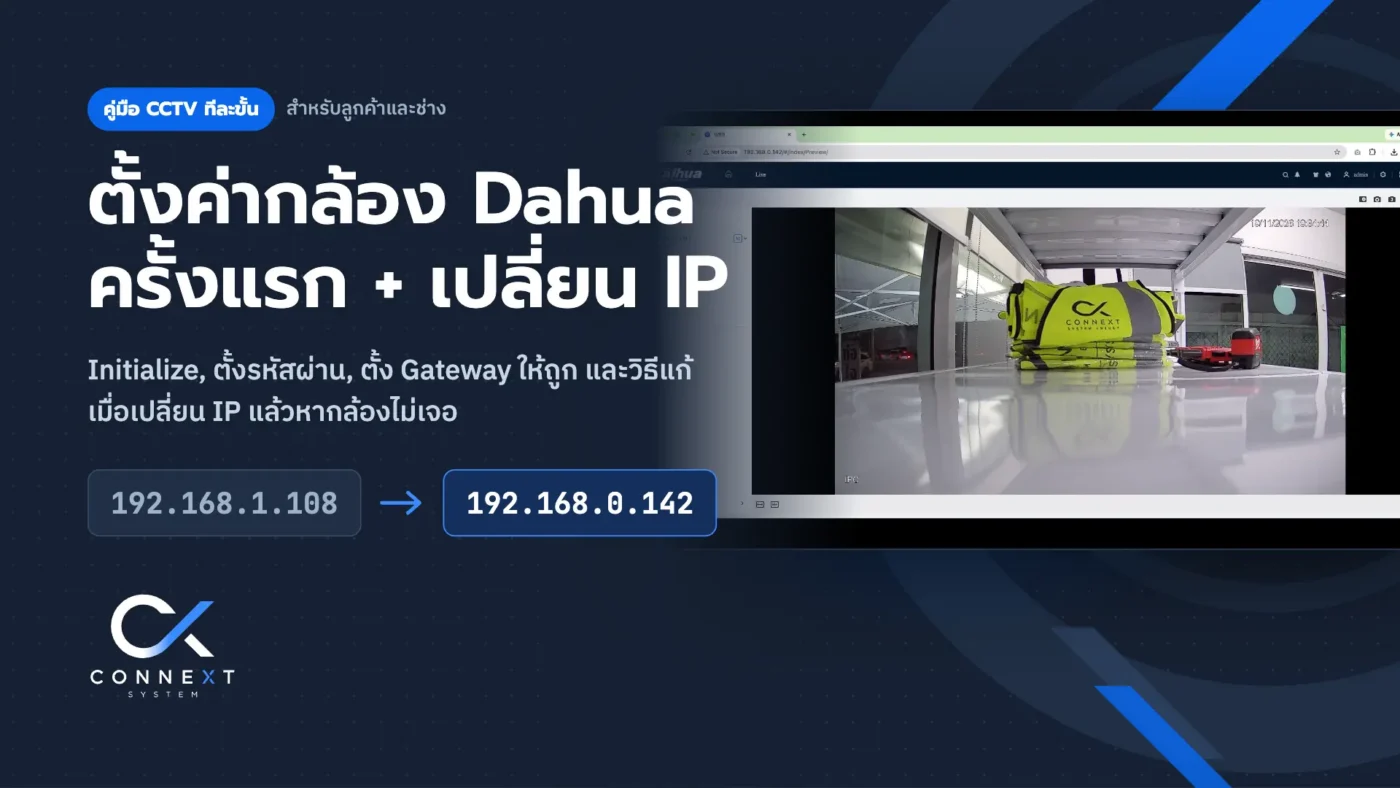
ถ้าเห็นภาพ Live เหมือนในรูป และช่อง Address ของ Browser เป็น 192.168.0.142 แปลว่าเปลี่ยน IP สำเร็จ พร้อมนำไปติดตั้งหรือเพิ่มเข้า NVR
Checklist ส่งมอบงาน (ใช้ตรวจงานได้ทั้งลูกค้าและช่าง)
✅ เวลาบนภาพตรงกับเวลาจริง ตั้ง Time Zone UTC+07:00 และปิด DST
✅ ตั้งรหัส admin แบบแข็งแรง และส่งมอบให้เจ้าของแล้ว
✅ ตกลงกันแล้วว่าอีเมลกู้รหัสเป็นของใคร
✅ IP กล้องอยู่วงเดียวกับเราเตอร์ ไม่ซ้ำกับเครื่องอื่น และอยู่นอก DHCP Pool
✅ Default Gateway คือ IP เราเตอร์ของหน้างาน (วงเดียวกับกล้อง)
✅ ดูผ่านแอปจากเน็ตมือถือ (ปิด Wi-Fi แล้วลอง) ได้จริง
✅ จด IP, ตำแหน่งติดตั้ง และ Host Name ของกล้องทุกตัวเก็บไว้
คำถามที่พบบ่อย (FAQ)
192.168.1.108 Username คือ admin ส่วนรหัสผ่านต้องตั้งเองตอน Initialize
กด Forgot password ที่หน้า Login แล้วทำตามขั้นตอนกู้รหัสผ่านอีเมลที่ผูกไว้ ถ้าไม่ได้ผูกอีเมล ต้อง Reset กล้องแล้วตั้งค่าใหม่
Static เพราะ IP ไม่เปลี่ยนเอง NVR จึงเชื่อมกล้องได้ตลอด หรือใช้ DHCP คู่กับ DHCP Reservation บนเราเตอร์ก็ได้
ส่วนใหญ่เกิดจาก Default Gateway หรือ DNS ตั้งผิด กล้องจึงออกอินเทอร์เน็ตไม่ได้ หรือไม่ได้เปิดบริการ Cloud ไว้ ดูหัวข้อ “จุดที่พลาดบ่อยที่สุด” ในขั้นที่ 4
ใช่ ถ้าตั้งผ่านเว็บ เพราะกล้องใหม่ทุกตัวใช้ IP 192.168.1.108 เหมือนกัน ถ้ามีจำนวนมาก ช่างมักใช้ ConfigTool หรือ NVR ช่วย Initialize และตั้ง IP ทีเดียวหลายตัว

